Kamis, 06 Oktober 2016

Langkah Langkah Merakit PC Beserta Gambarnya Lengkap

Langkah Langkah Merakit PC Beserta Gambarnya Lengkap

INSTALASI PC
Keamanan  keselamatan Kerja (K3)
Sebelum merakit sebuah PC ada beberapa tips yang perlu diperhatikan, diantaranya adalah :

1. Hindari merakit dalam keadaan berkeringat, karena kemungkinan keringat akan menetes keperalatan yang sedang kita rakit tanpa kita ketahui, lalu saat kita menyalakan power supply maka terjadilah hubungan arus pendek dan dapat merusak hasil rakitannya.

2. Hindari memegang atau menyentuh langsung kaki prossesor yang ada termasuk chipset. Karena dikhawatirkan adanya listrik statis yang dimiliki tubuh kita akan merusak komponen tersebut. Untuk mencegah hal ini kita harus meng-ground-kan tubuh kita dengan cara memegang casing saat power dihidupkan atau dengan memakai gelang anti statis tanpa harus pegang casing.

3. Pada setiap tahap perakitan sebelum menambahkan komponen yang baru, power supply harus dimatikan. Memasang komponen pada saat power supply hidup akan merusak komponen yang akan di pasang dan komponen lainnya.

4. Jangan lupa menyiapkan peralatan dan bahan-bahan sebelum memulai perakitan, agar seluruh kegiatan perakitan tidak terhambat pada kemungkinan kurangnya peralatan yang ada.

5. Hindari pemasangan komponen harddisk dengan kasar, karena dapat merusak harddisk tersebut.

Alat dan Bahan

Alat :
1. Obeng Plus (+)
2. Obeng Minus (-)
3. Tang Lancip (Capit Buaya)
4. Multimeter/Multitester
5. Pinset
6. Gelang Anti Static

Bahan :

1. Motherboard
Motherboard adalah papan induk atau papan rangkaian utama pada komputer, yang berisi rangkaian elektronik yang berfungsi sebagai pusat pengolahan.

2. Processor
Processor adalah komponen komputer yang paling utama karena sangat menentukan baik buruknya kinerja komputer (otaknya komputer). Berfungsi sebagai pengolah data didalam sistem komputer. 

Jenis processor yang sering dipakai dalam merakit pc/komputer sendiri yang baik dan benar untuk game maupun biasa ada 2 yaitu Intel dengan tipe pentium III, pentium 4, dual core, quad core, core i3, core i5, core i7 dan AMD dengan tipe sempron, athlon, sampai phenom.

3. Heatsink (Kipas)
Heatsink adalah kipas pendingin processor dan komponen yang lain, karena suhu di processor sangat panas sekali.

4. Harddisk
Harddisk adalah sebuah komponen perangkat keras yang menyimpan data sekunder dan berisi  piringan magnetis. Berfungsi sebagai penyimpan data untuk dapat meningkatkan kinerja komputer.

5. Memory (RAM)
RAM (Random Acces Memory) adalah Internal Memory, yang berfungsi untuk menyimpan data.

6. Floppy Disk Drive (FDD)
FDD adalah sebuah perangkat penyimpanan yang berfungsi untuk menghubungkan perpindahan data, pembacaan data atau “ penulisan” data dari PC kedalam sebuah Disket.

7. CD/DVD Drive
CD/DVD ROM adalah sebuah perangkat penyimpanan yang berfungsi untuk menghubungkan data, perpindahan data, pembacaan data atau “ penulisan” data dari PC kedalam sebuah CD/Kaset

8. Kartu Grafis (VGA Card)
VGA Card (Video Graphics Adapter) adalah sebuah komponen yang berfungsi untuk menerjemahkan keluaran komputer ke monitor. Untuk proses desain grafis atau bermain permainan video, diperlukan kartu grafis yang berdaya tinggi.

9. Sound Card
Sound Card adalah sebuah perangkat yang berbentuk lempengan PCB dan mampu mengolah serta menghasilkan suara. Bertugas untuk menunjang fungsi suara dalam PC multimedia.

10. Power Supply
Power Supply adalah sebuah perangkat komputer yang berfungsi untuk mengalirkan listrik ke setiap bagian komputer agar dapat berjalan.

11. Casing

12. Keyboard & Mouse

13. Monitor

Langkah-langkah Perakitan

Berikut ini adalah langkah-langkah perakitan CPU.

1. Letakkan motherboard pada tempat yang datar dan jangan lupa beri alas dengan permukaan yang lembut agar motherboard tidak tergores atau putus jalur komponennya.


 2. Pasang processor pada motherboard. Pemasangan processor usahakan diluar casing agar memudahkan anda dalam pemasangan processor tersebut. Pemasangan processor disesuaikan dengan jenis processor dan motherboard yang digunakan.


 3. Setelah prosessor terpasang kemudian lakukan pemasangan kipas processor.


 4. Pasang RAM pada slot RAM yang tersedia pada motherboard. Pemasangan RAM pada slot harus mengikuti aturan karena apabila terjadi kesalahan dalam pemasangan dapat membuat RAM dan motherboard rusak atau terbakar. 

5. Siapkan casing untuk pemasangan semua komponen yang sudah di sediakan.

6. Setelah menyiapkan casing pasanglah catu daya atau power supply seperti gambar dibawah ini. 

7. Setelah itu masukkan motherboard pada casing secara perlahan agar motherboard tidak rusak. Pada saat pemasangan motherboard, perhatikan konektor mouse, keyboard, serial, vga dan sound agar terpasang dengan panel yang terdapat pada casing dengan benar. 

8. Kemudian bautlah motherboard dengan dudukannya agar kuat dan tidak goyang.

9. Di contoh ini kita menggunakan motherboard yang sudah dilengkapi dengan VGA, Sound Card, dan LAN Card yang sudah menjadi satu dalam motherboard. Komponen yang sudah menjadi satu dengan motherboard disebut dengan komponen ON BOARD.

10. Setelah itu pasanglah CD ROM pada rak yang terdapat pada casing, dengan cara memasukkannya dari depan.


11. Kemudian bautlah CD ROM yang telah terpasang tadi dangan raknya agar tidak goncang. Kemudian pasangkan kabel power dan kabel data atau kabel ATA CD ROM pada motherboard.

12. Pasanglah harddisk pada rak yang terdapat pada casing dengan perlahan agar harddisk tidak terbentur. Karena komponen harddisk ini sangat rawan tehadap goncangan. Kemudian baut dengan kencang agar tidak goyang.


13. Setelah harddisk terpasang lalu pasang kabel data atau kabel ATA harddisk pada motherboard dan pada harddisk itu sendiri. 
14. Pasang konektor power supply pada tempatnya yang terdapat di motherboard. Jika pemasangan ini salah maka akan mengakibatkan kerusakan yang fatal pada motherboard.

15. Kemudian tancapkan konektor power / restart / hdd lad / power lad dan pad konektor lainnya yang terdapat di motherboard seperti gambar berikut. 

16. Setelah semua komponen telah terpasang kemudian pasang penutup casing dengan benar.


Selesai kemudian perakitan tersebut harus kita tes apakah berhasil atau tidak. Pasang kabel port VGA ke monitor kemudian power monitor dan CPU ke saklar listrik, selanjutnya hidupkan bila komputer dapat BOOTING maka perakitan berhasil. Bila tidak dapat BOOTING berarti perakitan belum sempurna, maka harus disempurnakan terlebih dahulu bila nanti ingin menginstal Sistem Operasi nya dengan cara cek kembali semua komponen yang telah terpasang apakah sudah benar atau tidak. Cara Merakit PC / Komputer Lengkap Beserta Gambarnya Terbaru

Jika anda ingin download Makalah / Modul Merakit PC yang lebih lengkap bisa klik disini
atau bisa juga melihat atau download Video Tutorial Merakit PC yang lebih jelas klik disini

Semoga Bermanfaat

KONFIGURASI ROUTER MIKROTIK

WDS (Wireless Distribution System) adalah sistem yang memungkinkan interkoneksi antar access point (AP). Sistem ini digunakan untuk memperluas jangkauan area wireless, dengan menggunakan beberapa perangkat AP yang menjadi satu kesatuan, tanpa membangun backbone jaringan. Syarat dalam membangun jaringan WDS adalah Akses Point harus menggunakan Band dan Frequency yang sama, sedangkan SSID boleh beda.
Metode WDS pada prinsipnya membuat access point dengan satu SSID yang sama, kita perlu mengetahui MAC Address masing-masing access point.
Pada kesempatan ini, saya mencoba membuat simulasi membangun WDS dengan 3 routerboard Mikrotik. Ketiga routerboard ini, menjalankan perannya masing-masing sebagai Main Router, Akses Point (AP) Induk dan WDS Repeater. Client yang terkoneksi ke tiap-tiap router ini diset dengan IP static dan dikendalikan dari Main Router.
Bagaimanakah cara konfigurasinya ? Simak pembahasan berikut ini :
01. Topologi
IP Address
Main Router :
Ether1-to-Internet  =  dhcp client
Ether2-to-PC-admin =  10.10.10.1/29 – static
Ether3-to-AP           =  200.100.1.1/24

AP Induk :
Ether2-to-main-router       =  200.100.1.2/24
Ether3-to-PC-client           =  192.168.10.1/30 – static
Wlan1                              =  10.10.11.1/29 – static
Wds-Induk                       =  10.10.13.1/30

AP Repeater :
Wds1                               =  10.10.13.2/30
Wlan1                              =  10.13.1.1/29 – static
Ether2-to-PC-client           =  10.13.2.1/30 – dynamic

A.  Konfigurasi pada Main Router
  1. Login ke Mikrotik dengan Winbox
  2. Koneksikan main router ke internet === > IP-dhcp client
02. DHCP Client

3.  Lakukan test ping ke internet dari terminal mikrotik
03. Ping Terminal
4. Tambahkan IP address untuk interface ether2 dan ether3
04. IP Address
5.  Setup DHCP server untuk ether2 (terkoneksi menuju router2)
05. DHCP Server
6.  Tambahkan IP pada table IP address list agar semua client yang terkoneksi ke tiap-tiap router dapat terkoneksi juga ke internet (client diset IP static)
IP – firewall – Address Lists
10. Address List
7.  Tambahkan NAT masquerade agar PC admin dan client yang lain dapat terkoneksi ke internet
  • IP – Firewall
  • Pilih NAT
  • Klik add (+)
  • Di bagian tab General, tentukan chain = srcnat
  • Di bagian tab Action = masquerade
  • Klik OK
06.  NAT Masquerade
8.  Tambahkan IP tujuan dan gateway-nya pada table routing agar router dapat terkoneksi ke client yang terkoneksi pada router yang lain
  • IP – Routes – Add (+)
  • Isi dst address dan gateway seperti pada gambar
07. IP Route induk

9.  Konfigurasikan IP address untuk PC admin dan pastikan PC sudah dapat terkoneksi ke internet
07. PC admin


08. Tes ping cmd


Sampai dengan tahap ini, konfigurasi Main Router selesai…

B.  Konfigurasi AP-Induk
  1. Login ke Mikrotik dengan Winbox
  2. Konfigurasikan wlan1 sebagai AP bridge
  • klik pada menu Wireless
  • lalu double click pada nama interface wireless yang akan digunakan (wlan1)
  • klik tab wireless
  • pilih mode AP-bridge
  • tentukan band 2.4GHz-B/G atau yang lain
  • tentukan frekuensi yang akan digunakan
  • tentukan SSID
  • jangan lupa mengaktifkan default authenticated dan default forward.
  • lalu aktifkankan interface wireless – klik enable
  • dan klik OK
01. Wireless induk
3.  Tambahkan WDS pada interface Wireless Wlan1
02. WDS induk
4.  Masukkan mac-address AP pasangan (AP repeater) pada tab WDS
03. Mac WDS pasangan induk
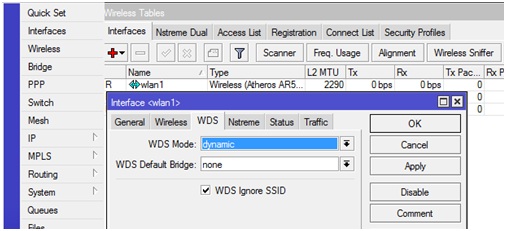
5.  Pilih mode WDS pada interface Wlan1
04. Mode WDS induk
6.  Tambahkan IP address untuk wlan, wds dan ethernet yang diperlukan
05. IP Address induk
7.  Tambahkan DNS
  • IP – DNS
  • Isi IP dari DNS yang kita inginkan pada kotak Servers
  • Klik OK
06. DNS induk
8.  Tambahkan IP tujuan dan gateway-nya pada table routing agar router dapat terkoneksi ke client yang terkoneksi pada router yang lain
  • IP – Routes – Add (+)
  • Isi dst address dan gateway seperti pada gambar
07. IP Route induk
9.  Tes ping dari terminal ke IP Main router dan ke internet
08. ping terminal induk
10.  Konfigurasikan IP address pada PC client yang terkoneksi ke ethernet router2 dan test ping ke internet
09. PC client induk10. Tes ping cmd induk


Selesai untuk tahap konfigurasi Akses Point Induk….

C.  Konfigurasi AP-Repeater 
  1. Login ke Mikrotik dengan Winbox
  2. Konfigurasikan wlan1 sebagai AP bridge
  • klik pada menu Wireless
  • lalu double click pada nama interface wireless yang akan digunakan (wlan1)
  • klik tab wireless
  • pilih mode AP-bridge
  • tentukan band (harus sama dengan AP Induk)
  • tentukan frekuensi yang digunakan (harus sama dengan AP Induk)
  • tentukanlah SSID (Boleh beda dengan AP Induk)
  • jangan lupa mengaktifkan default authenticated dan default forward
  • lalu aktifkankan interface wireless – klik enable
  • dan klik OK
01. Wireless repeater3.  Tambahkan WDS pada interface Wireless Wlan1
02. add WDS
3.  Masukkan mac-address AP pasangan (AP Induk) pada tab WDS
03. Mac address AP pasangan repeater5.  Pilih mode WDS pada interface Wlan1
04. Mode WDS repeater
6.  Tambahkan IP address untuk wlan, wds dan ethernet yang digunakan
05. IP address repeater
7.  Tambahkan DNS
  • IP – DNS
  • Isi IP dari DNS yang kita inginkan pada kotak Servers
  • Klik OK
06. DNS induk
8.  Tambahkan IP tujuan dan gateway-nya pada table routing agar router dapat terkoneksi ke client yang terkoneksi pada router yang lain
  • IP – Routes – Add (+)
  • Isi dst address dan gateway seperti pada gambar
07. IP route repeater
9. Tes ping dari terminal ke IP WDS Induk dan ke internet
08. tes ping terminal repeater
10.  Konfigurasikan Interface ether2 sebagai DHCP server
09. DHCP server repeater
11.  Konfigurasikan IP PC client yang terkoneksi ke ether2 agar mendapatkan IP dari router secara otomatis, kemudian tes ping ke internet

10. PC client otomatis11. Tes ping cmd repeater


Selesai….
Konfigurasi 3 router mikrotik untuk memperluas jangkauan jaringan wireless dengan mode WDS sudah dapat digunakan.

Semoga bermanfaat…..

PENJELASAN LAYER OSI DAN LAYER TCP/IP

PENJELASAN LAYER OSI DAN LAYER TCP/IP

7 LAYER OSI

1. Layer Physical
Ini adalah layer yang paling sederhana; berkaitan dengan electrical (dan optical) koneksi antar peralatan. Data biner dikodekan dalam bentuk yang dapat ditransmisi melalui media jaringan, sebagai contoh kabel, transceiver dan konektor yang berkaitan dengan layer Physical. Peralatan seperti repeater, hub dan network card adalah berada pada layer ini.

2. Layer Data-link
Layer ini sedikit lebih “cerdas” dibandingkan dengan layer physical, karena menyediakan transfer data yang lebih nyata. Sebagai penghubung antara media network dan layer protocol yang lebih high-level, layer data link bertanggung-jawab pada paket akhir dari data binari yang berasal dari level yang lebih tinggi ke paket diskrit sebelum ke layer physical. Akan mengirimkan frame (blok dari data) melalui suatu network. Ethernet (802.2 & 802.3), Tokenbus (802.4) dan Tokenring (802.5) adalah protocol pada layer Data-link.

3. Layer Network
Tugas utama dari layer network adalah menyediakan fungsi routing sehingga paket dapat dikirim keluar dari segment network lokal ke suatu tujuan yang berada pada suatu network lain. IP, Internet Protocol, umumnya digunakan untuk tugas ini. Protocol lainnya seperti IPX, Internet Packet eXchange. Perusahaan Novell telah memprogram protokol menjadi beberapa, seperti SPX (Sequence Packet Exchange) & NCP (Netware Core Protocol). Protokol ini telah dimasukkan ke sistem operasi Netware. Beberapa fungsi yang mungkin dilakukan oleh Layer Network
• Membagi aliran data biner ke paket diskrit dengan panjang tertentu
• Mendeteksi Error
• Memperbaiki error dengan mengirim ulang paket yang rusak
• Mengendalikan aliran

4. Layer Transport
Layer transport data, menggunakan protocol seperti UDP, TCP dan/atau SPX (Sequence Packet eXchange, yang satu ini digunakan oleh NetWare, tetapi khusus untuk koneksi berorientasi IPX). Layer transport adalah pusat dari mode-OSI. Layer ini menyediakan transfer yang reliable dan transparan antara kedua titik akhir, layer ini juga menyediakan multiplexing, kendali aliran dan pemeriksaan error serta memperbaikinya.

5. Layer Session
Layer Session, sesuai dengan namanya, sering disalah artikan sebagai prosedur logon pada network dan berkaitan dengan keamanan. Layer ini menyediakan layanan ke dua layer diatasnya, Melakukan koordinasi komunikasi antara entiti layer yang diwakilinya. Beberapa protocol pada layer ini: NETBIOS: suatu session interface dan protocol, dikembangkan oleh IBM, yang menyediakan layanan ke layer presentation dan layer application. NETBEUI, (NETBIOS Extended User Interface), suatu pengembangan dari NETBIOS yang digunakan pada produk Microsoft networking, seperti Windows NT dan LAN Manager. ADSP (AppleTalk Data Stream Protocol). PAP (Printer Access Protocol), yang terdapat pada printer Postscript untuk akses pada jaringan AppleTalk.

6. Layer Presentation
Layer presentation dari model OSI melakukan hanya suatu fungsi tunggal: translasi dari berbagai tipe pada syntax sistem. Sebagai contoh, suatu koneksi antara PC dan mainframe membutuhkan konversi dari EBCDIC character-encoding format ke ASCII dan banyak faktor yang perlu dipertimbangkan. Kompresi data (dan enkripsi yang mungkin) ditangani oleh layer ini.

7. Layer Application
Layer ini adalah yang paling “cerdas”, gateway berada pada layer ini. Gateway melakukan pekerjaan yang sama seperti sebuah router, tetapi ada perbedaan diantara mereka. Layer Application adalah penghubung utama antara aplikasi yang berjalan pada satu komputer dan resources network yang membutuhkan akses padanya. Layer Application adalah layer dimana user akan beroperasi padanya, protocol seperti FTP, telnet, SMTP, HTTP, POP3 berada pada layer Application.

4 LAYER TCP/IP

a. Network Access Layer
Lapis ini merupakan lapis terbawah pada lapis TCP/IP. Fungsi protokol-protokol pada lapis ini adalah:
- Mendefinisikan bagaimana menggunakan jaringan untuk mengirimkan frame, yang merupakan unit data yang dilewatkan melalui media fisik.
- Protokol pada layer ini harus mampu menerjemahkan sinyal listrik menjadi data digital yang dimengerti komputer, yang berasal dari peralatan lain yang sejenis.
Pada lapis ini terdapat protokol-protokol seperti Ethernet, Token Ring, PPP, FDDI, ATM, X.25, dan SLIP.

b. Internet Layer
Lapis ini bertanggung jawab atas routing yang ada pada jaringan. Protokol-protokol pada lapis ini menyediakan sebuah datagram network service. Datagram merupakan paket-paket informasi yang terdiri atas header, data, dan trailer. Header berisi informasi, seperti alamat tujuan yang dibutuhkan oleh jaringan untuk merutekan datagram. Sebuah header juga dapat berisi informasi lainnya seperti alamat asal dari pengirim. Trailer biasanya berupa nilai checksum yang digunakan untuk memastikan bahwa data tidak dimodifikasi pada saat transit. Pada lapis ini terdapat protokol IP (Internet Protocol) yang berfungsi untuk menyampaikan paket data ke alamat yang tepat. ICMP, yang menyediakan kemampuan kontrol dan pesan. ARP, yang menentukan MAC address dari dari alamat IP yang diketahui, serta RARP yang menentukan alamat IP jika diketahui alamat MAC.

c. Transport Layer
Lapis transport memiliki dua fungsi – flow control, yang disediakan oleh sliding windows; dan reliability, yang disediakan oleh sequence number dan acknoledgement. Pada lapis transport terdapat dua buah protokol:
- TCP, merupakan protokol yang bersifat connection-oriented dan reliable. TCP akan melakukan retransmisi apabila data yang dikirimkan ke tujuan tidak diterima dan menyediakan sebuah virtual circuit di antara aplikasi-aplikasi end user. Kelebihan dari TCP adalah adanya jaminan penghantaran paket ke tujuan.
- UDP, merupakan protokol yang bersifat connectionless dan unreliable; meskipun bertanggung jawab untuk mengirimkan paket, tidak ada software yang melakukan pengecekan terhadap segmen yang dikirim. Kelebihan dari protokol ini adalah kecepatan, karena UDP tidak menyediakan acknoledgement.

d. Application Layer
Lapis ini merupakan lapis teratas pada TCP/IP. Lapis ini menyediakan fungsi-fungsi bagi aplikasi-aplikasi pengguna. Lapis ini menyediakan layanan-layanan yang dibutuhkan oleh aplikasi-aplikasi user untuk berkomunikasi pada jaringan. Pada lapis ini terdapat beberapa protokol seperti TFTP, FTP, NFS untuk file transfer. SMTP dan POP3 sebagai protokol aplikasi email. Telnet dan FTP sebagai aplikasi remote login. SNMP sebagai protokol manajemen jaringan. Kemudian DNS, sebagai protokol aplikasi sistem penamaan di internet. Serta HTTP, sebagai protokol aplikasi web.